เครื่องชั่งพาณิชย์
คู่มือการใช้งานและการเชื่อมต่อสำหรับเครื่องชั่งพาณิชย์
เครื่องชั่งดิจิทัลเชิงพาณิชย์ออกแบบมาให้แข็งแกร่ง ทนทานต่อการใช้งานหนักต่อเนื่อง เหมาะสำหรับตลาดสด ร้านขายของชำขนาดใหญ่ และร้านค้าปลีก มาพร้อมหน้าจอแสดงผลคู่ที่มองเห็นได้ชัดเจนทั้งฝั่งผู้ซื้อและผู้ขาย พร้อมระบบคำนวณราคาอัตโนมัติจากน้ำหนักและราคาต่อหน่วย
เครื่องชั่งคำนวณราคา ตั้งโต๊ะ
เช่น ACS-JC21, ACS-JE21, ACS-JC81 (กันน้ำ) — จอแอลซีดี/แอลอีดี 30กก./10ก.
เครื่องชั่งพิมพ์ฉลากบาร์โค้ด
เช่น RLS1100, RLS1800 — พิมพ์ฉลากบาร์โค้ด/QR Code พร้อมราคา
เครื่องชั่งเชื่อมต่อ POS
เช่น FEH10KS, POS1100 — เชื่อมต่อโดยตรงกับคอมพิวเตอร์ระบบ SUNFORD POS
แท่นชั่งคำนวณราคา
เช่น TCS-JC62Z, TCS-JE62ZR — แบบตั้งโต๊ะและตั้งพื้น 60-150 กก.

การติดตั้งเครื่อง
เตรียมความพร้อมก่อนเริ่มใช้งานเครื่องชั่งพาณิชย์
วางเครื่องชั่งบนพื้นโต๊ะที่มั่นคงและได้ระดับ หลีกเลี่ยงพื้นที่ที่มีความชื้นสูง (สำหรับรุ่นไม่กันน้ำ)
เสียบปลั๊กอะแดปเตอร์ไฟ AC หรือเปิดสวิตช์หากใช้แบตเตอรี่ในตัว
เปิดเครื่องด้วยปุ่ม ON/OFF รอจนหน้าจอแสดงค่า 0.000 อย่างนิ่ง
การตั้งราคาต่อกิโลกรัม
ป้อนราคาต่อกิโลกรัมเพื่อให้เครื่องคำนวณราคารวมอัตโนมัติ
กดปุ่ม PRICE หรือ จำ เพื่อเข้าโหมดตั้งราคา
ป้อนราคาต่อกิโลกรัมด้วยปุ่มตัวเลข แล้วกด จำ เพื่อยืนยัน
วางสินค้าบนจานชั่ง เครื่องจะคำนวณราคารวม (น้ำหนัก × ราคาต่อหน่วย) แสดงที่จอทั้งสองด้านโดยอัตโนมัติ
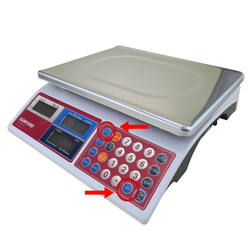
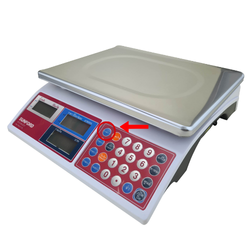
การใช้งานปุ่มความจำ (Memory / PLU)
สำหรับรุ่นที่มีฟังก์ชันความจำราคา (PLU - Price Look-Up) สามารถบันทึกราคาสินค้าแต่ละชนิดไว้ในหมายเลขความจำ และเรียกใช้ได้ทันทีโดยไม่ต้องป้อนราคาใหม่ทุกครั้ง โดยกดปุ่มหมายเลขความจำที่ต้องการก่อนวางสินค้าบนจานชั่ง
การปรับศูนย์ (Zero / Tare)
ปรับค่าน้ำหนักให้เป็นศูนย์ก่อนชั่งทุกครั้ง เพื่อความแม่นยำของผล
กดปุ่ม ZERO เพื่อปรับค่าน้ำหนักให้เป็นศูนย์ก่อนเริ่มชั่ง
หากใช้ถุง/ถาดรองสินค้า ให้วางก่อนแล้วกด TARE เพื่อหักลบน้ำหนักภาชนะออกจากค่าที่แสดง

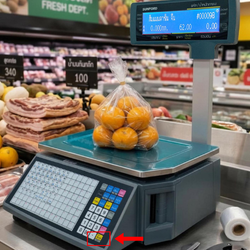
การพิมพ์ฉลาก/สลิป (RLS Series)
ขั้นตอนการพิมพ์ฉลากบาร์โค้ดพร้อมน้ำหนัก ราคา และวันที่
ตรวจสอบว่าใส่กระดาษฉลากในช่องพิมพ์ถูกต้องและตั้งค่าตำแหน่งกระดาษ (Label gap) เรียบร้อย
เลือกรายการสินค้า (PLU) หรือป้อนราคาต่อหน่วย แล้ววางสินค้าบนจานชั่ง
กดปุ่ม PRINT เพื่อพิมพ์ฉลากบาร์โค้ด/QR Code พร้อมน้ำหนัก ราคา และวันที่
เครื่องชั่งพาณิชย์ SUNFORD บางรุ่น รองรับการเชื่อมต่อกับคอมพิวเตอร์เพื่อใช้งานร่วมกับระบบขายหน้าร้าน (POS) เช่น SUNFORD POS, Loyverse หรือ Odoo
232
ส่งข้อมูลน้ำหนักไปยังคอมพิวเตอร์ระบบ POS
เชื่อมต่อกับคอมพิวเตอร์ในรุ่นที่รองรับ
BAR
พิมพ์บาร์โค้ด, QR Code, ใบเสร็จ
เปิดลิ้นชักอัตโนมัติเมื่อมีการขาย (รุ่น ACS-JC91)
เชื่อมต่อสาย RS-232 หรือ USB จากเครื่องชั่งเข้ากับคอมพิวเตอร์ที่ติดตั้งโปรแกรม POS
เปิดโปรแกรม POS เช่น SUNFORD POS Smart Android หรือ SUNFORD POS Basic
ตรวจสอบ COM Port ที่ระบบตรวจพบผ่าน Device Manager และเลือกพอร์ตให้ตรงกันในโปรแกรม
ตั้งค่าการสื่อสาร (Baud Rate, Data bit, Parity, Stop bit) ในโปรแกรมให้ตรงกับค่าที่ตั้งไว้บนเครื่องชั่ง ตามคู่มือเครื่อง
ทดสอบโดยวางสินค้าบนเครื่องชั่ง แล้วตรวจสอบว่าน้ำหนักและราคาแสดงผลถูกต้องในหน้าขายของโปรแกรม POS
Baud Rate 9600, Data bit 8, Parity None, Stop bit 1 — แต่ให้ตรวจสอบค่าที่ถูกต้องตามคู่มือเครื่องของท่านเสมอ เนื่องจากอาจตั้งค่าจากโรงงานแตกต่างกันในแต่ละรุ่น
ติดตั้งโปรแกรมเชื่อมต่อ SUNFORD RLS สำหรับรุ่น RLS1100 บนคอมพิวเตอร์
เชื่อมโยงรายการสินค้า (SKU/บาร์โค้ด) ระหว่างฐานข้อมูลของ Loyverse หรือ Odoo กับเครื่องชั่ง
ทดสอบการพิมพ์ฉลากบาร์โค้ดจากเครื่องชั่ง และสแกนตรวจสอบว่าระบบ POS อ่านราคา/สินค้าได้ถูกต้อง
AND
ระบบ POS เพื่อการจัดการร้านค้าปลีกบนแอนดรอยด์
PC
ระบบ POS เพื่อการจัดการร้านค้าปลีกบนคอมพิวเตอร์
โปรแกรมเครื่องชั่งพิมพ์ฉลากบาร์โค้ด (RLS1100 / RLS1800)
ระบบ POS ภายนอกที่สามารถเชื่อมต่อกับเครื่องชั่งพิมพ์ฉลากบาร์โค้ด RLS1100
ตารางอาการและวิธีแก้ไขที่พบบ่อย
| อาการ | วิธีแก้ไข |
|---|---|
| ราคาที่คำนวณไม่ถูกต้อง | ตรวจสอบการป้อนราคาต่อหน่วยใหม่ และตรวจสอบหน่วยที่ใช้ (กิโลกรัม/กรัม) |
| กด TARE/ZERO แล้วค่าไม่เป็น 0 | ตรวจสอบน้ำหนักเกินพิกัด หรือทำการสอบเทียบ (Calibration) ใหม่ |
| พิมพ์ฉลากไม่ออก หรือฉลากเลื่อน | ตรวจสอบการตั้งค่าตำแหน่งกระดาษ (Label gap) และความสะอาดของหัวพิมพ์ |
| โปรแกรม POS ไม่รับข้อมูลจากเครื่องชั่ง | ตรวจสอบ COM Port, สายเชื่อมต่อ, และค่า Baud Rate ให้ตรงกันทั้งสองฝั่ง |
| จอแสดงผลฝั่งลูกค้าไม่ติด | ตรวจสอบสายเชื่อมต่อจอที่สองและอะแดปเตอร์ไฟ |

ศูนย์บริการลูกค้าซันฟอร์ด
เลขที่ 99 หมู่ 9 ตำบลบางระกำ
อำเภอบางเลน จังหวัดนครปฐม 73130
แฟ็กซ์: 03-427-6998
โทรศัพท์:

LINE ID
@sunford

Copyright ® 2025 sunford.ai

